 知交文献阅读
左边读 PDF,右边看译文
为理工科同学做的 AI 文献阅读器。选中一段英文,两秒内看懂——公式不再变成乱码。
数学公式完整渲染、术语单独解释、同段落连续追问,划线批注还能写回 PDF 文件。
网页版免安装 · 桌面版支持 macOS / Windows · 可用订阅码,也可以填自己的 API key
它和普通翻译软件好在哪
差别只有一处,但对理工科论文是决定性的:公式。数学、物理、统计、计算机——只要你的论文里有公式,这一处就够了。
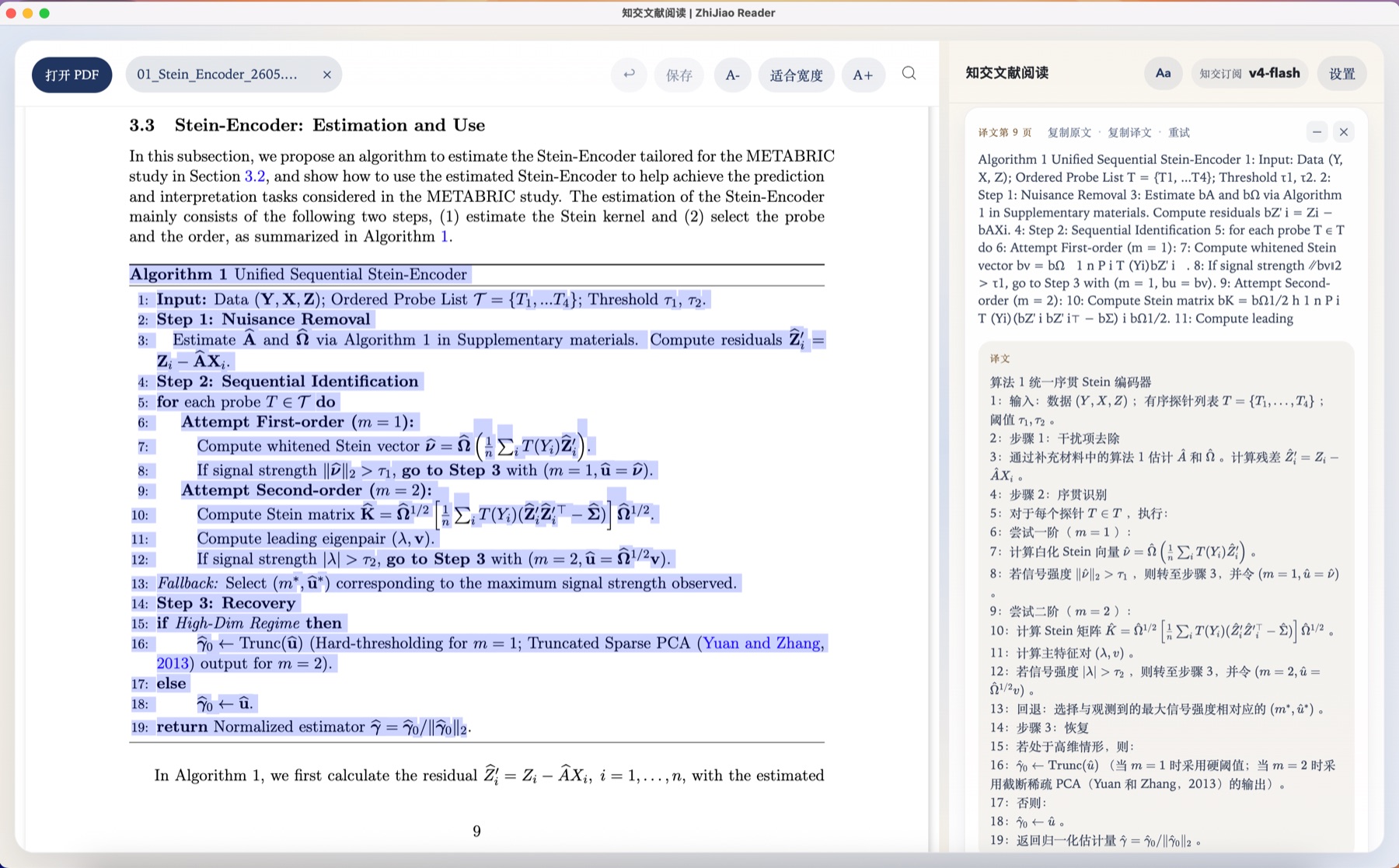
从 bv = bΩ 1 n P i 到真正的公式
PDF 里的公式复制出来就是一堆散字符:帽子掉了、求和号变成字母 P、下标全部散落。通用翻译软件原样丢给你,甚至越翻越乱。
知交把它还原成排版正确的公式,连算法的行号和缩进都保留。还有多层自动修复,专门兜住模型常犯的公式错误。
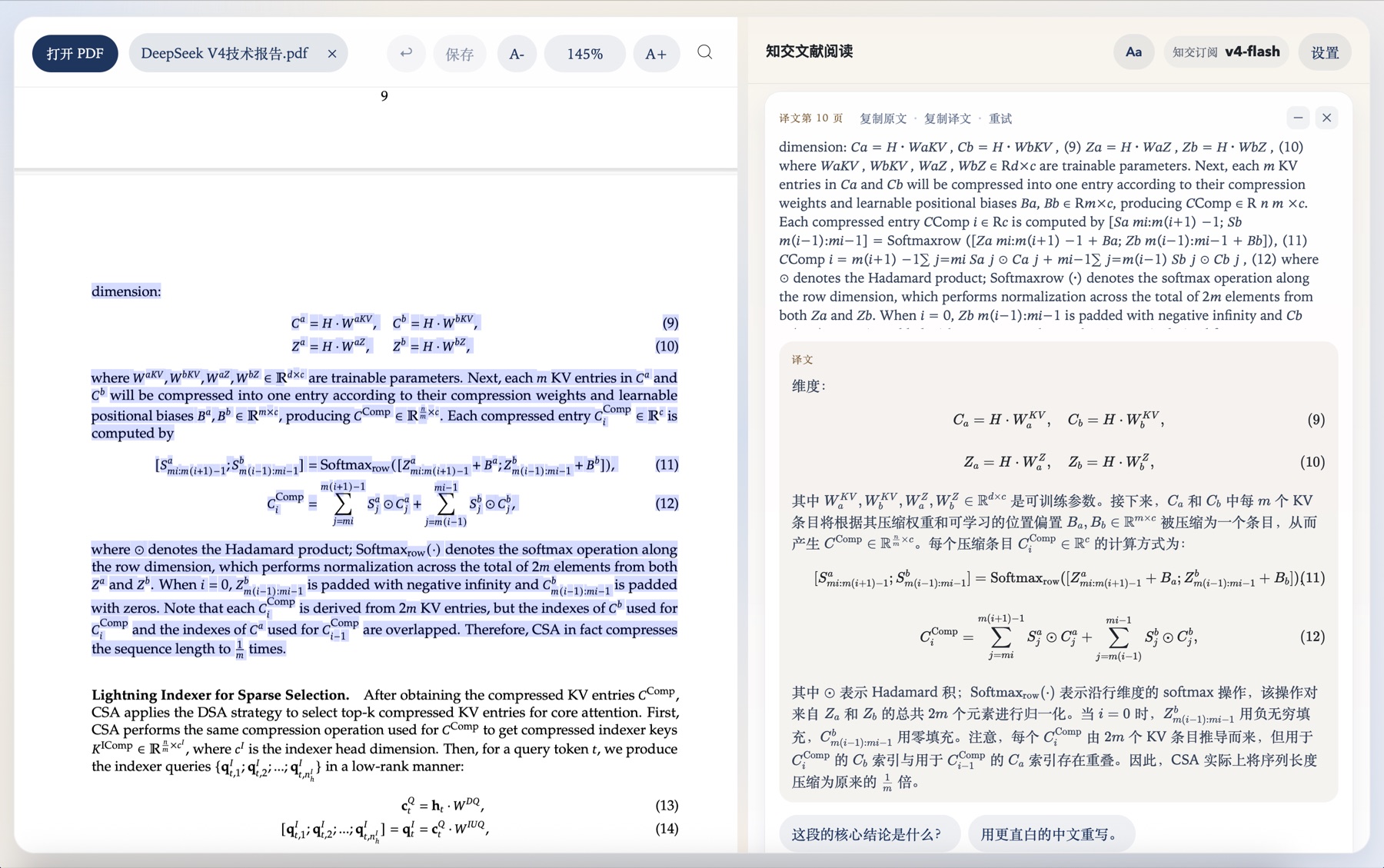
整段选中,逐段对照
不用一句句复制。拖选连续几段,译文立刻流式出现在右栏,公式编号跟原文一一对上。
上图读的正是 DeepSeek V4 技术报告——你可以在网页版里一键打开同一篇,自己试。
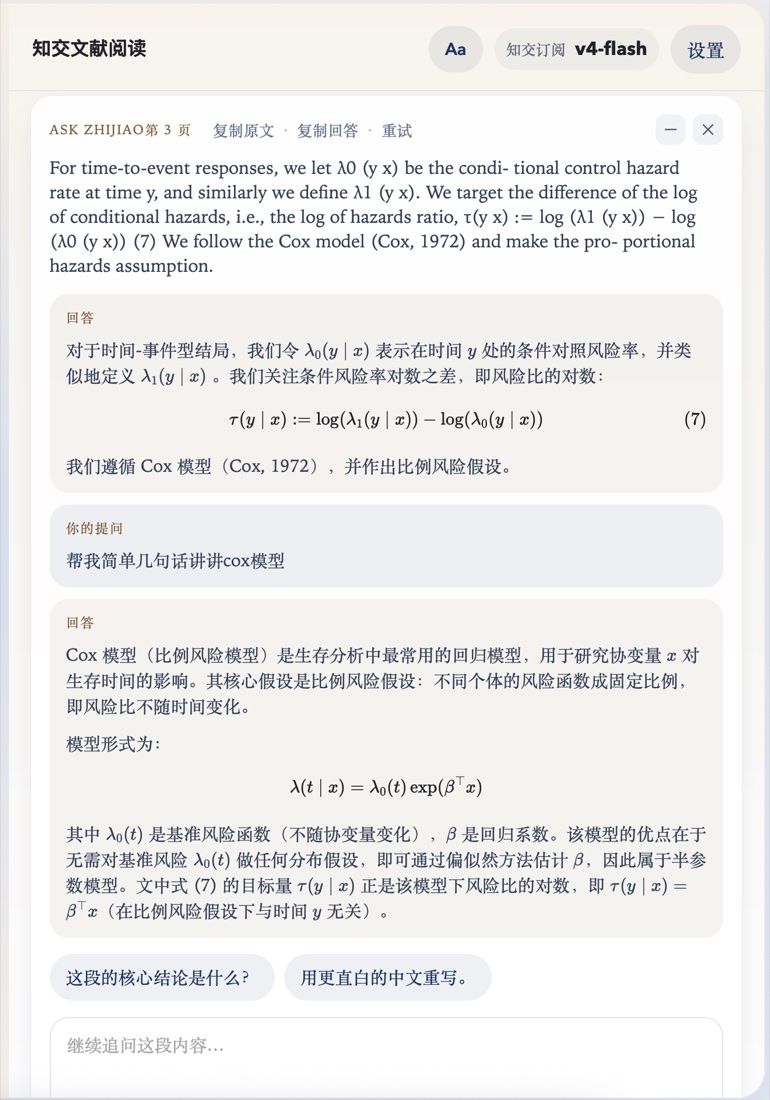
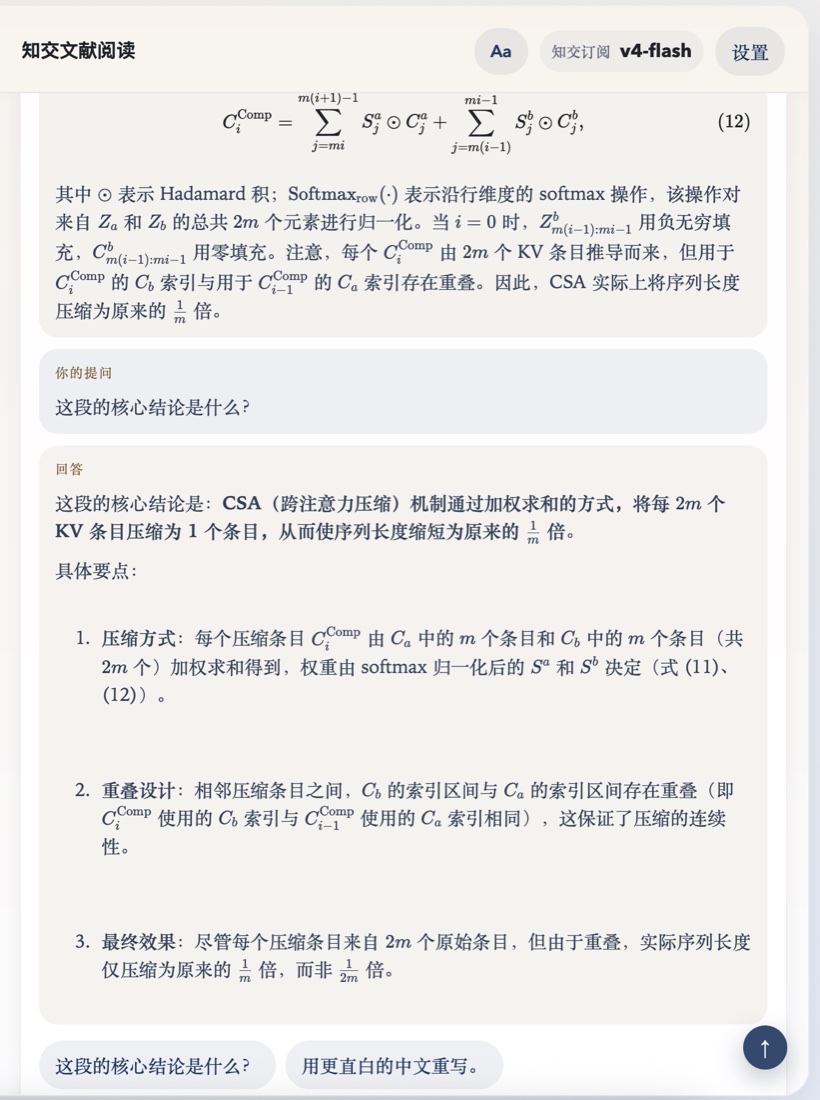
看不懂?就着这一段接着问
译文不是终点。每张卡片都能就这一段继续追问,上下文一直保留——可以点预设问题,也可以自己打字问。
完整功能
为「一读一下午」这件事打磨的细节。
公式扛得住真实论文
完整的 KaTeX 渲染,加上多层自动修复兜住模型常犯的公式错误。通用翻译软件在这里全军覆没。
划线批注写进 PDF 文件
五色高亮加批注卡片,⌘S 直接写进 PDF 文件本身。WPS、Adobe、预览打开都看得见,它们做的高亮这里也读得出来。可撤销 / 重做。桌面版功能。
看不懂就接着问
每段译文都是一张卡片,可就这一段连续追问,上下文一直保留。术语解释单独成段,不和正文混在一起。
为长时间阅读设计
暖纸色背景、衬线正文,字号行距可调并记住。多标签页瞬时切换,每篇停在你上次读到的位置。
PDF 不上传
PDF 始终留在你的设备上,只有选中的那段文字会发出去调用模型。桌面版的 API key 只存本机。
顺手的小事
拖放打开 PDF;划词即译,也可改成右键触发防误触;全中文界面;中途关掉卡片立刻停止计费。
摘录进你的笔记
右键把原文、或原文加译文追加进本地 markdown 笔记夹(Obsidian 兼容)。桌面版功能。
模型随你换
桌面版可切换 DeepSeek、上海交大 API、OpenAI,或任意 OpenAI 兼容接口,保存前能测连接。
两种使用方式
没有阉割版。阅读功能完全一致,区别只在于模型额度谁来出。
| 知交订阅 | 自带 API key | |
|---|---|---|
| 需要做什么 | 填一个订阅码 | 自己申请 API key 并填入 |
| 模型 | 内置 DeepSeek v4-flash,无需配置 | 你选:DeepSeek / SJTU / OpenAI / 自定义 |
| 费用 | 订阅内含额度 | 软件免费,模型按你自己的账户计费 |
| 网页版 | 浏览器直接用,免安装 | 可选 DeepSeek / SJTU,key 只存在你的浏览器里;OpenAI 和自定义仅桌面版 |
| 适合谁 | 不想折腾 API 配置的读者 | 已有 key,或想完全自己掌控 |
开始使用
当前版本 v1.1.3
⚠️ 桌面版第一次打开会被系统拦下,这是正常的
本软件还没有购买苹果和微软的代码签名证书(每年数千元),所以首次启动系统会警告。
macOS:提示「无法打开」或「Apple 无法验证是否包含恶意软件」时——
- 先在弹窗里点「完成」
- 打开「系统设置」→「隐私与安全性」,往下滑到「安全性」
- 找到提示「知交文献阅读」被阻止的那一行,点「仍要打开」,输入开机密码确认
- 如果再弹窗,点「仍要打开」。之后双击就能正常启动了
「仍要打开」按钮只在软件被拦下后的一小时内出现;找不到的话,先双击软件再试一次。
或者在终端里执行一行命令,效果相同:
xattr -dr com.apple.quarantine "/Applications/知交文献阅读.app"Windows:弹出「Windows 已保护你的电脑」时,点「更多信息」→「仍要运行」。
装好之后怎么开始
- 打开应用,点右上角设置
- 有订阅码就选「知交订阅」并粘贴订阅码;否则选 DeepSeek 等服务方并填入自己的 API key
- 点「测试连接」,通过后保存
- 把 PDF 拖进左栏,选中一段英文,右栏就会出现译文
提示:扫描版(文字不能选中的)PDF 暂不支持。
联系 & 赞助作者
订阅码、使用问题、功能建议,都可以直接找我。